SRT एडिटर ऑनलाइन — सबटाइटल का टेक्स्ट और टाइमिंग ठीक कीजिए
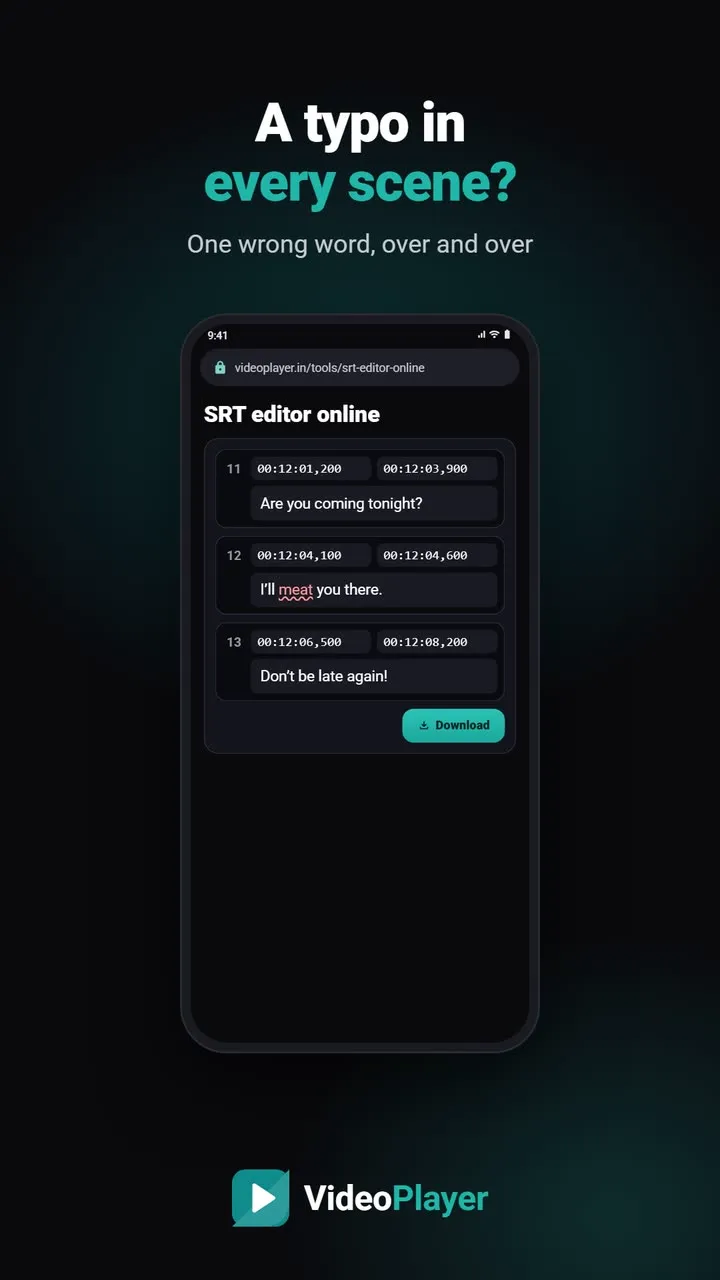
हर सीन में स्पेलिंग की ग़लती, एक ही नाम तीन तरह से लिखा, कोई लाइन जो स्क्रीन पर बहुत देर टिकी रहती है — सबटाइटल की छोटी ग़लतियाँ ध्यान भटकाती हैं, और इनके लिए बड़ा कंप्यूटर प्रोग्राम खोलना ज़्यादा लगता है। यह SRT एडिटर आपके सबटाइटल की हर लाइन उसके शुरू होने, ख़त्म होने के समय और टेक्स्ट के साथ दिखाता है, ताकि आप जो चाहिए वह ठीक करें और सुधरी फ़ाइल डाउनलोड करें। यह फ़ोन और कंप्यूटर दोनों पर, सीधे ब्राउज़र में चलता है, और कुछ भी अपलोड नहीं होता।
🔒 आपके ब्राउज़र में चलता है — फ़ाइल कभी अपलोड नहीं होती।
SRT एडिटर कैसे इस्तेमाल करें
- SRT या VTT फ़ाइल चुनिए (ASS फ़ाइलें भी खुलती हैं और SRT में सेव होती हैं), या सबटाइटल टेक्स्ट पेस्ट कीजिए।
- हर लाइन एक कार्ड की तरह दिखती है: नंबर, शुरू, ख़त्म और टेक्स्ट।
- शब्द ठीक करने के लिए टेक्स्ट बॉक्स में लिखिए। समय बदलना हो तो उसे एडिट कीजिए — जैसे
00:12:04,500। - टेक्स्ट खोजिए से हर वह लाइन देखिए जिसमें कोई शब्द या नाम है।
- लाइन हटाने के लिए ✕, और आख़िर में जोड़ने के लिए नई लाइन जोड़ें दबाइए।
- डाउनलोड दबाइए। लाइनें शुरू होने के समय से क्रम में लगकर अपने आप फिर से गिनी जाती हैं।
शुरू से नया सबटाइटल बनाना
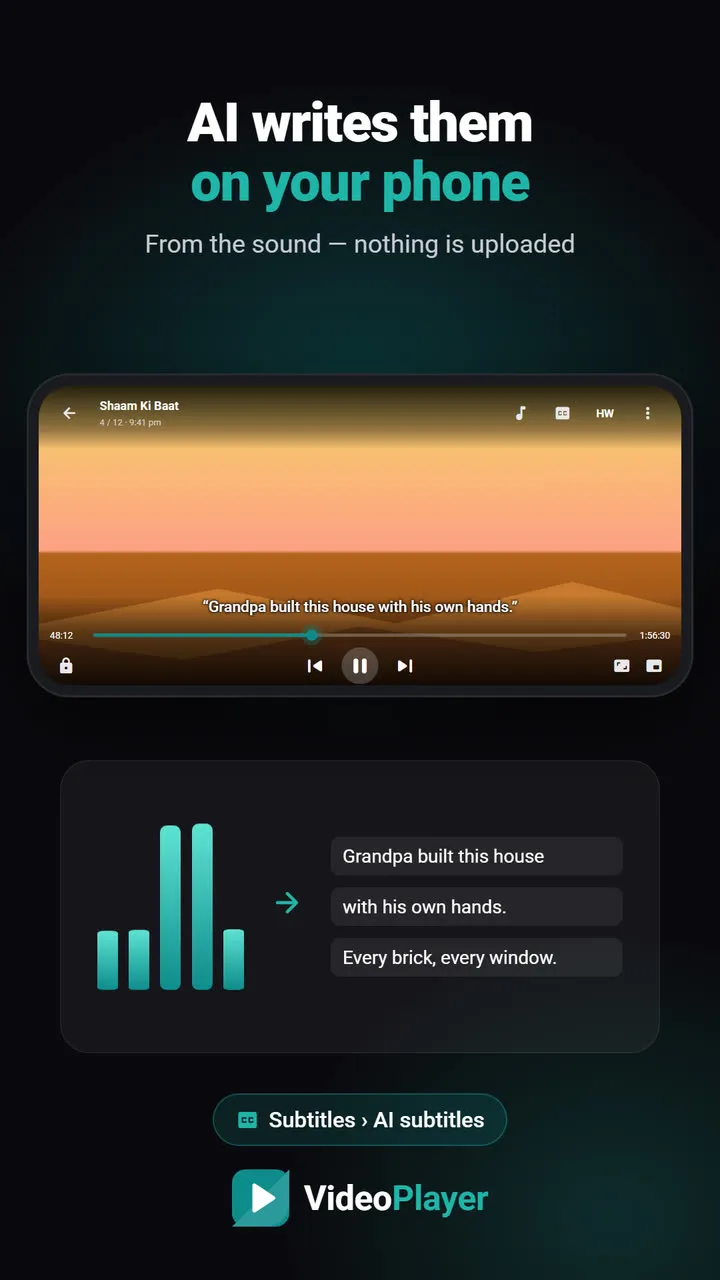
नया सबटाइटल शुरू करें दबाइए, एक ख़ाली लाइन से शुरुआत होगी, फिर जितनी चाहिए जोड़िए। छोटी क्लिप, परिवार के वीडियो या सोशल मीडिया पोस्ट के लिए यह काम का है। कुछ मिनट से लंबे वीडियो के लिए पहला ड्राफ़्ट VideoPlayer के AI सबटाइटल से आवाज़ से लिखवाइए, फिर बारीकियाँ यहाँ ठीक कीजिए।
समय लिखने के तरीक़े
| आप लिखें | ऐसे पढ़ा जाएगा |
|---|---|
| 00:01:02,500 | 1 मिनट 2.5 सेकंड (SRT तरीक़ा) |
| 00:01:02.500 | वही (VTT तरीक़ा) |
| 1:02.5 | वही, छोटा रूप |
| 62.5 | वही, सेकंड में |
जो समय SRT एडिटर नहीं पढ़ पाता, वह लाल हो जाता है और ठीक करने तक नहीं बदलता। अच्छी सबटाइटल लाइन एक से सात सेकंड स्क्रीन पर रहती है और ज़्यादा से ज़्यादा दो छोटी पंक्तियाँ रखती है — Wikipedia पर SubRip फ़ॉर्मेट का पूरा ढाँचा है।
छोटे सुधार जो सबटाइटल पढ़ना आसान बनाते हैं
- लंबी लाइनें तोड़िए। एक पंक्ति में लगभग 42 अक्षरों से ज़्यादा हों, तो फ़ोन पर पढ़ना मुश्किल होता है; टेक्स्ट बॉक्स में Enter दबाकर दो पंक्तियाँ बनाइए।
- तेज़ लाइनों को ज़्यादा समय दीजिए। कोई लाइन पलक झपकते निकल जाए, तो उसका ख़त्म होने का समय अगली लाइन के शुरू तक बढ़ाइए।
- नाम एक जैसे रखिए। टेक्स्ट खोजिए से हर स्पेलिंग ढूँढिए और सब ठीक कीजिए।
- ख़ाली या दोहराई लाइनें हटाइए। मशीन से बने सबटाइटल कभी-कभी एक लाइन लगातार दो बार दोहराते हैं।
पेशेवर सबटाइटल बनाने वाले यही आदतें अपनाते हैं, और SRT एडिटर में इनमें कुछ ही मिनट लगते हैं।
कब दूसरा टूल लें
- हर लाइन बराबर आगे या पीछे: ऑनलाइन सबटाइटल सिंक टूल लीजिए — एक सेटिंग से पूरी फ़ाइल खिसकती है।
- फ़िल्म के साथ फ़र्क़ बढ़ता जाए: सबटाइटल FPS कन्वर्टर लीजिए।
- ढेर सारे [MUSIC] और नाम: सबटाइटल क्लीनर एक बार में हटा देता है।
- बिगड़े अक्षर: पहले एन्कोडिंग ठीक कीजिए, फिर एडिट।
एडिट किया सबटाइटल इस्तेमाल कीजिए
फ़ाइल को वीडियो के पास उसी नाम से सेव कीजिए, VideoPlayer उसे अपने आप लोड कर लेगा — या CC मेन्यू से जोड़िए। दोनों तरीक़े वीडियो में सबटाइटल कैसे लगाएं में हैं। SRT एडिटर से की गई सफ़ाई अनुवाद भी सुधारती है: साफ़ टेक्स्ट से साफ़ हिंदी बनती है।
अक्सर पूछे जाने वाले सवाल
SRT फ़ाइल ऑनलाइन कैसे एडिट करें?
क्या SRT एडिटर से टाइमिंग बदल सकते हैं?
क्या SRT एडिटर से नया सबटाइटल बना सकते हैं?
क्या SRT एडिटर फ़ोन पर चलता है?
अपने वीडियो पर आज़माइए
VideoPlayer फ़्री है, इसमें ऐड नहीं हैं और अकाउंट की ज़रूरत नहीं। इस गाइड का हर फ़ीचर बिना इंटरनेट चलता है।
फ़्री टूल
सबटाइटल सिंक टूल
हर लाइन आगे-पीछे कीजिए, या खिसकते सबटाइटल ठीक कीजिए।
टूल खोलें →SRT ⇄ VTT कन्वर्टर
SRT से VTT, VTT से SRT, और ASS से दोनों — ब्राउज़र में।
टूल खोलें →एन्कोडिंग फ़िक्सर
é और ?? से वापस असली अक्षर, UTF-8 में सेव।
टूल खोलें →वीडियो कोडेक चेकर
कॉपी करने से पहले फ़ाइल के कोडेक और चलेगा या नहीं, देखिए।
टूल खोलें →सबटाइटल FPS कन्वर्टर
लाइनें धीरे-धीरे लेट होती जाएं? फ़्रेम रेट बदलिए।
टूल खोलें →सबटाइटल क्लीनर
[MUSIC], (हँसी) और “Subtitles by…” वाली लाइनें हटाइए।
टूल खोलें →