सबटाइटल नहीं दिख रहे — एंड्रॉयड पर 7 उपाय
सही SRT डाउनलोड की, मूवी के पास रखी और प्ले दबाया — पर स्क्रीन का निचला हिस्सा ख़ाली रहता है। जब सबटाइटल नहीं दिख रहे होते, तो फ़ाइल शायद ही ख़राब होती है। अक्सर ट्रैक बंद होता है, फ़ाइल का नाम मेल नहीं खाता, या लाइनें हैं पर ग़लत समय पर। ये सात उपाय क्रम से आज़माइए; ज़्यादातर लोगों का काम तीसरे तक हो जाता है।
उपाय 1: सबटाइटल ट्रैक चालू कीजिए
कई प्लेयर तब तक सबटाइटल बंद रखते हैं जब तक आप ट्रैक न चुनें, भले फ़ाइल के अंदर सबटाइटल हों। सबटाइटल मेन्यू खोलिए और एक ट्रैक चुनिए।
VideoPlayer में प्लेयर के ऊपर CC बटन दबाइए। अंदर के सारे ट्रैक और लोड की हुई हर फ़ाइल दिखेगी। जो चाहिए उस पर टैप कीजिए। अगर लिस्ट में सिर्फ़ “Off” है, तो वीडियो के अंदर सबटाइटल नहीं हैं — उपाय 2 पर जाइए।
उपाय 2: फ़ाइल का नाम ऐसा रखिए कि प्लेयर ढूँढ ले
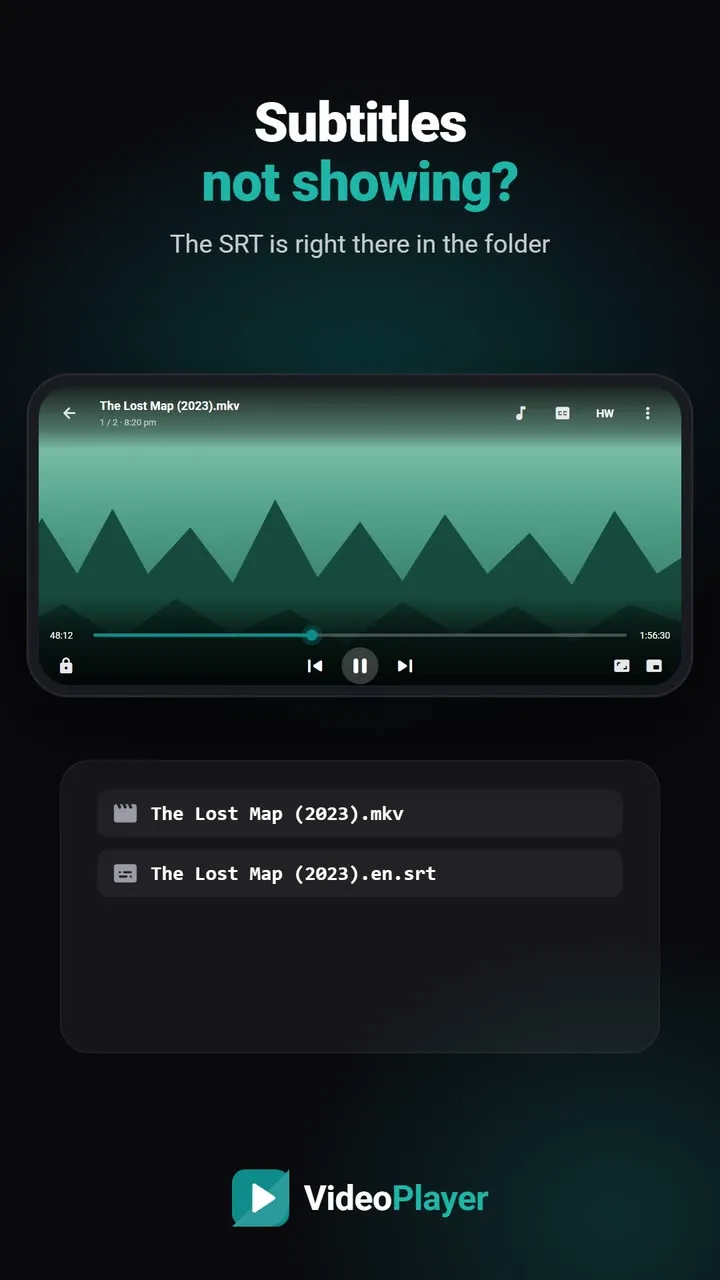
प्लेयर उसी फ़ोल्डर में बिल्कुल वीडियो जैसे नाम वाला सबटाइटल ढूँढते हैं। Movie.2024.1080p.mkv के लिए Movie.2024.1080p.srt चाहिए — एक डॉट या स्पेस ज़्यादा हुआ और वह लोड नहीं होगा। VideoPlayer एक्सटेंशन से पहले भाषा का कोड भी मान लेता है, जैसे Movie.2024.1080p.en.srt।
या नाम बदलने का झंझट छोड़िए: VideoPlayer में CC → Add subtitle file दबाइए और फ़ोन में कहीं से भी फ़ाइल चुनिए। वीडियो में सबटाइटल कैसे लगाएं गाइड में हर टैप दिखाया गया है।
उपाय 3: टाइमिंग जाँचिए
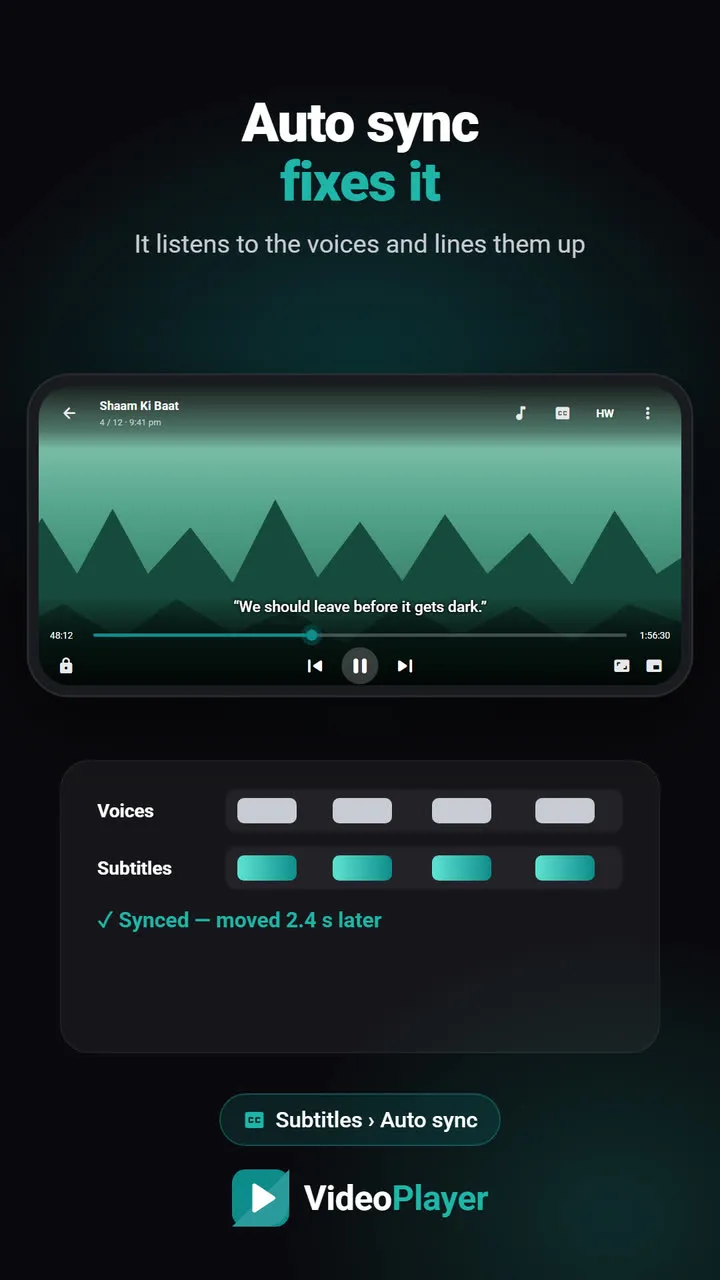
कभी सबटाइटल चल रहे होते हैं पर आप जहाँ हैं उससे मिनटों दूर, इसलिए लगता है सबटाइटल नहीं दिख रहे। मूवी के बीच में जाइए और एक मिनट रुकिए। लाइनें आ गईं, तो टाइमिंग गड़बड़ है। दूसरे रिलीज़ के लिए बना सबटाइटल कुछ सेकंड आगे-पीछे हो सकता है, और कुछ मूवी के साथ-साथ और दूर खिसकते जाते हैं।
VideoPlayer आवाज़ सुनकर सबटाइटल अपने आप सिंक कर देता है। कंप्यूटर पर फ़्री ऑनलाइन सबटाइटल सिंक टूल यही काम हाथ से करता है, और सबटाइटल FPS कन्वर्टर 25 fps रिलीज़ वाले सबटाइटल ठीक करता है।
उपाय 4: बिगड़े अक्षर ठीक कीजिए
शब्दों की जगह डिब्बे, सवालिया निशान या “é” जैसा टेक्स्ट दिखे, तो सबटाइटल पुरानी एन्कोडिंग में सेव हुआ था। फ़्री सबटाइटल के अजीब अक्षर वाले टूल से साफ़ UTF-8 कॉपी बना लीजिए। हिंदी, अरबी और रूसी सबटाइटल में यह सबसे ज़्यादा होता है।
उपाय 5: टेक्स्ट को दिखने लायक़ बनाइए
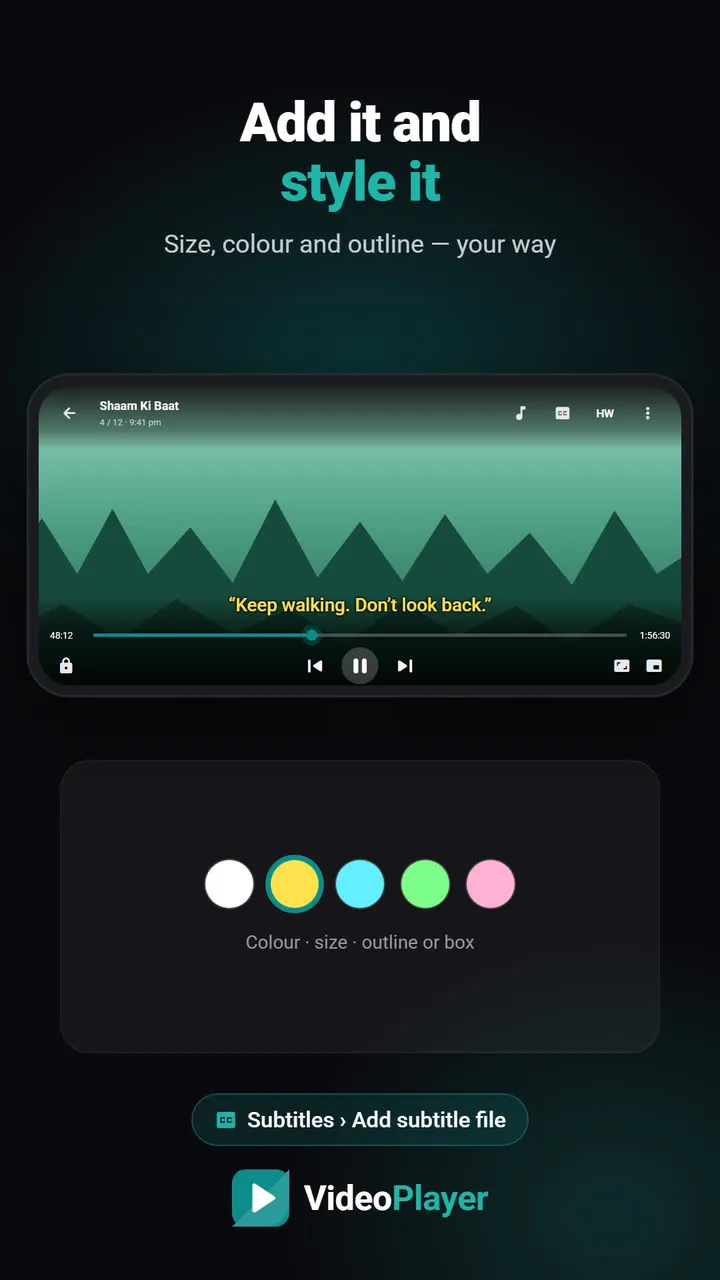
बर्फ़ वाले चमकीले सीन पर सफ़ेद अक्षर ग़ायब हो सकते हैं। छोटे फ़ोन पर बहुत छोटे अक्षर नज़र से छूट जाते हैं। VideoPlayer में CC मेन्यू में नीचे Style तक जाइए: साइज़ 50% से 220% तक कीजिए, सफ़ेद की जगह पीला चुनिए, और बैकग्राउंड “Outline” या “Box” रखिए। सबटाइटल का साइज़ बढ़ाने वाली गाइड में और टिप्स हैं।
उपाय 6: अनोखे फ़ॉर्मेट बदलिए
एंड्रॉयड प्लेयर SRT, ASS/SSA, VTT और TTML फ़ाइलें पढ़ते हैं। MicroDVD .sub या SAMI .smi जैसे पुराने फ़ॉर्मेट अक्सर लोड ही नहीं होते — सबटाइटल नहीं दिख रहे की बहुत-सी शिकायतों की यही वजह है। इन्हें कंप्यूटर पर फ़्री Subtitle Edit से SRT में बदलिए। Blu-ray और DVD वाले तस्वीर-आधारित सबटाइटल (PGS और VobSub) MKV के अंदर चल जाते हैं, पर उनका स्टाइल या अनुवाद नहीं बदलता।
उपाय 7: सबटाइटल है ही नहीं? बना लीजिए
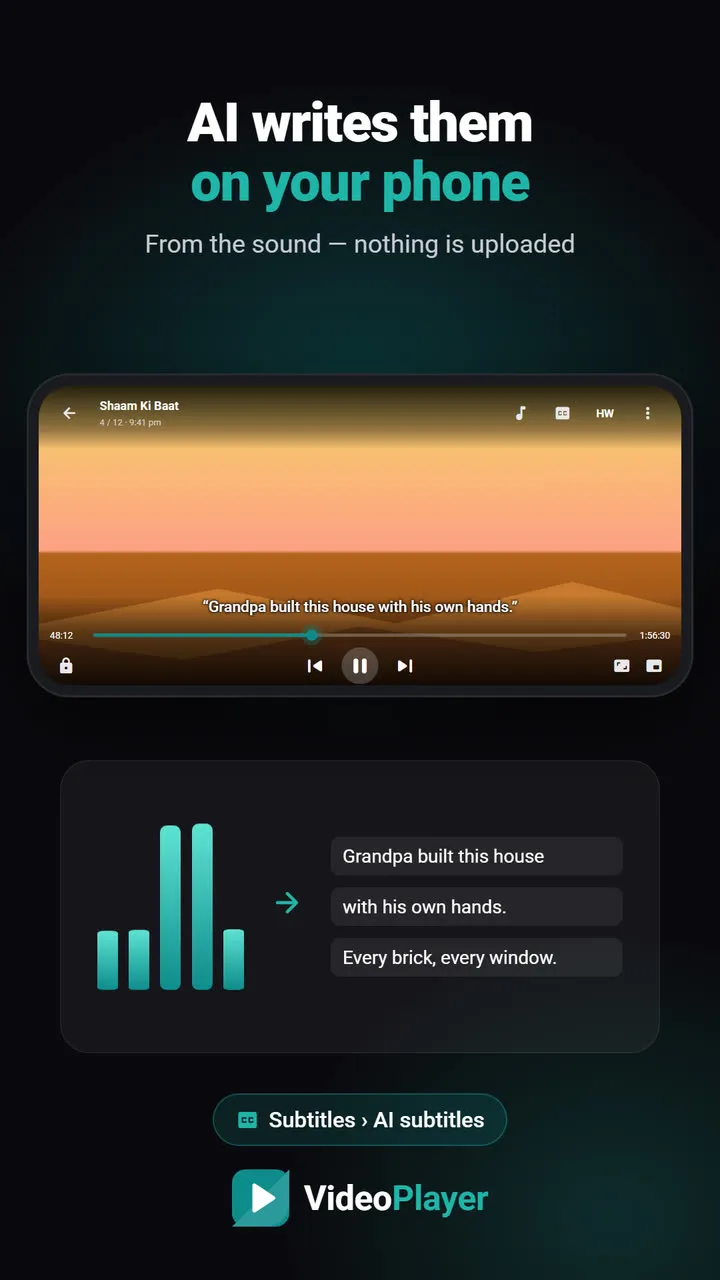
अगर आपके वीडियो का सबटाइटल कहीं नहीं मिलता, तब भी मिल सकता है। VideoPlayer के AI सबटाइटल एक बार मॉडल डाउनलोड करने के बाद, बिना इंटरनेट, फ़ोन पर ही आवाज़ से सबटाइटल लिख देते हैं।
सबटाइटल नहीं दिख रहे: झटपट चेकलिस्ट
- CC मेन्यू में ट्रैक है पर कुछ नहीं दिखता → टाइमिंग (उपाय 3)।
- CC मेन्यू में सिर्फ़ “Off” है → फ़ाइल लोड कीजिए (उपाय 2)।
- अजीब निशान → एन्कोडिंग (उपाय 4)।
- फ़ाइल लोड ही नहीं होती → फ़ॉर्मेट (उपाय 6)।
अक्सर पूछे जाने वाले सवाल
एंड्रॉयड पर सबटाइटल नहीं दिख रहे, क्यों?
SRT फ़ाइल हो फिर भी सबटाइटल नहीं दिख रहे, तो क्या करें?
MKV के सबटाइटल क्यों नहीं दिखते?
अगर वीडियो का सबटाइटल कहीं न मिले तो?
अपने वीडियो पर आज़माइए
VideoPlayer फ़्री है, इसमें ऐड नहीं हैं और अकाउंट की ज़रूरत नहीं। इस गाइड का हर फ़ीचर बिना इंटरनेट चलता है।
गाइड
वीडियो में आवाज़ नहीं
तस्वीर चल रही, आवाज़ ग़ायब? पाँच उपाय, सबसे आसान पहले।
उपाय पढ़ें →फ़ॉर्मेट सपोर्ट नहीं
“Can’t play this video”? वजह ढूँढिए, फिर चलाइए।
उपाय पढ़ें →काली स्क्रीन, आवाज़ ठीक
मूवी सुनाई दे रही पर दिख नहीं रही? छह उपाय।
उपाय पढ़ें →वीडियो अटक रहा
झटके, रुकती तस्वीर — आठ उपाय।
उपाय पढ़ें →मूवी से इंग्लिश सीखें
डुअल सबटाइटल, धीमी स्पीड, एक लाइन रिपीट — असली तरीक़ा।
उपाय पढ़ें →बड़े सबटाइटल
छोटे सबटाइटल? बड़े, चमकीले और आसानी से पढ़ने लायक़ बनाइए।
उपाय पढ़ें →