सबटाइटल सिंक कैसे करें जब वे आगे या पीछे चल रहे हों
मूवी के सबटाइटल मिल गए, पर हर लाइन किसी के बोलने से दो सेकंड पहले आ जाती है — या उससे भी बुरा, फ़िल्म आगे बढ़ते-बढ़ते और खिसकती जाती है। टाइमिंग की गड़बड़ सबटाइटल की सबसे आम परेशानी है, और हाथ से ठीक करने का मतलब है रोकना, अंदाज़ा लगाना और फिर से कोशिश करना। VideoPlayer आपके लिए सबटाइटल सिंक कर सकता है: यह सुनता है कि लोग कहाँ बोल रहे हैं और सबटाइटल को तब तक खिसकाता है जब तक वे मेल न खा जाएँ।
सबटाइटल आगे-पीछे क्यों होते हैं
सबटाइटल फ़ाइल में हर लाइन का शुरू और ख़त्म होने का समय लिखा होता है। वह मूवी के किसी एक ख़ास वर्ज़न के लिए बनी होती है। आपकी कॉपी ज़रा भी अलग हो, तो समय मेल नहीं खाता:
- अलग कट — शुरू में एक एक्स्ट्रा लोगो या कटा हुआ इंट्रो हर लाइन को बराबर खिसका देता है।
- अलग फ़्रेम रेट — 25 fps के लिए बने सबटाइटल 23.976 fps वीडियो पर हर मिनट थोड़ा और खिसकते हैं। दो घंटे की फ़िल्म के आख़िर तक फ़र्क़ 5 सेकंड तक हो सकता है।
- ख़राब बने सबटाइटल — कम होता है, पर कुछ बस लापरवाही से बनाए जाते हैं।
ऑटोमैटिक सबटाइटल सिंक कैसे करें
- सबटाइटल ट्रैक चालू करके वीडियो चलाइए।
- CC दबाइए, फिर Sync & tools में Auto sync पर टैप कीजिए।
- कुछ सेकंड रुकिए, Listening… दिखेगा। जब Synced लिखा आए, काम हो गया।
एक छोटा मैसेज बताता है कि क्या बदला, जैसे “moved 2.4 s later”। अगर फ़िल्म की शुरुआत और आख़िर दोनों में फ़र्क़ अलग-अलग है, तो यह फ़्रेम रेट वाली खिसकन भी ठीक कर देता है।
ऑटो सबटाइटल सिंक काम कैसे करता है
VideoPlayer फ़िल्म की आवाज़ के दो हिस्से (छोटे वीडियो में एक) डिकोड करता है और बोलने वाली फ़्रीक्वेंसी से “यहाँ कोई बोल रहा है” का एक ग्राफ़ बनाता है। फिर उसे आपके सबटाइटल की टाइमिंग से मिलाता है — दोनों तरफ़ दो मिनट तक हर संभव खिसकन पर — और वह खिसकन चुनता है जहाँ दोनों पैटर्न सबसे अच्छे मिलें। बदलाव तभी लगाया जाता है जब मेल साफ़ हो; वरना अंदाज़ा लगाने के बजाय यह बता देता है।
सब कुछ फ़ोन पर होता है। यह आपकी जोड़ी हुई सबटाइटल फ़ाइलों और MKV के अंदर के सबटाइटल, दोनों पर चलता है।
चाहें तो हाथ से सबटाइटल सिंक कीजिए
Auto sync के ठीक ऊपर Timing है, − और + बटन के साथ:
- सबटाइटल बहुत पहले आ रहे हैं? + दबाइए, वे बाद में दिखेंगे।
- बहुत देर से? − दबाइए।
- हर टैप 0.1 सेकंड खिसकाता है; दबाए रखिए तो लगातार चलता है। नंबर पर टैप करके रीसेट कीजिए।
फ़ाइल को ही ठीक करना है, टीवी या किसी और डिवाइस के लिए? हमारा फ़्री ऑनलाइन सबटाइटल सिंक टूल SRT को खिसकाकर या खींचकर ठीक की हुई कॉपी सेव करता है।
बदलाव तुरंत होता है — वीडियो दोबारा लोड नहीं होता।
कब सबटाइटल सिंक काम नहीं आता
- सबटाइटल ही ग़लत हों। फ़ाइल किसी और मूवी या एपिसोड की हो, तो कोई टाइमिंग ठीक नहीं कर सकती।
- बहुत कम डायलॉग। Auto sync को बोलते लोग चाहिए; लगभग चुप फ़िल्म में उसे ज़्यादा कुछ नहीं मिलता। − / + बटन इस्तेमाल कीजिए।
- तस्वीर वाले सबटाइटल (PGS)। इन्हें टेक्स्ट की तरह नहीं पढ़ा जा सकता, इसलिए टाइमिंग टूल लागू नहीं होते।
सिंक के बाद
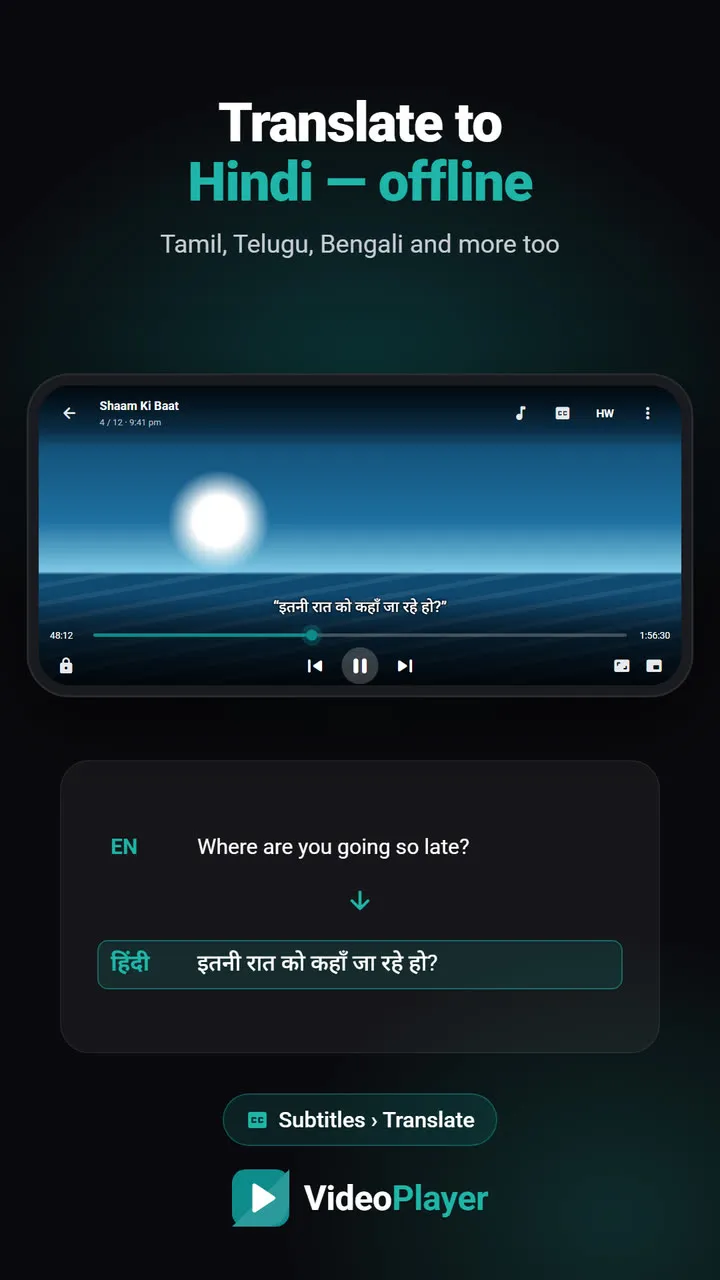
टाइमिंग ठीक होने के बाद आप सबटाइटल हिंदी में ट्रांसलेट कर सकते हैं, सीन तक पहुँचने के लिए डायलॉग सर्च कर सकते हैं, या एक साथ दो सबटाइटल लगा सकते हैं। अगर अभी सबटाइटल फ़ाइल ही नहीं है, तो वीडियो में सबटाइटल कैसे लगाएं पढ़िए।
सबटाइटल फ़ाइल के अंदर टाइमिंग कैसे लिखी जाती है, यह Wikipedia के SubRip (.srt) पेज पर देखिए।
अक्सर पूछे जाने वाले सवाल
एंड्रॉयड पर सबटाइटल सिंक ऑटोमैटिक कैसे करें?
सबटाइटल 2 सेकंड पहले आ रहे हैं, क्या दबाऊँ?
सबटाइटल धीरे-धीरे और ज़्यादा आगे-पीछे क्यों होते जाते हैं?
क्या MKV फ़ाइल के अंदर के सबटाइटल सिंक हो सकते हैं?
अपने वीडियो पर आज़माइए
VideoPlayer फ़्री है, इसमें ऐड नहीं हैं और अकाउंट की ज़रूरत नहीं। इस गाइड का हर फ़ीचर बिना इंटरनेट चलता है।