लेक्चर वीडियो तेज़ चलाइए, स्मार्ट रिवीज़न कीजिए
कोचिंग क्लास, कॉलेज की रिकॉर्डिंग और कोर्स डाउनलोड की वजह से आज ज़्यादातर छात्र लेक्चर वीडियो से ही पढ़ते हैं। पर ये धीमे भी होते हैं: दो घंटे की क्लास में अक्सर चालीस मिनट ही नया होता है। सही तरीक़े से इस्तेमाल करें, तो अच्छा वीडियो प्लेयर इसे तेज़ और असरदार पढ़ाई बना देता है। यह गाइड बताती है कि कौन-सी स्पीड समय बचाती है पर समझ नहीं घटाती, और रिवीज़न आसान बनाने वाले तीन टूल।
लेक्चर वीडियो के लिए सही स्पीड चुनिए
ज़्यादातर टीचर एक मिनट में लगभग 120–150 शब्द बोलते हैं, जबकि हम इससे काफ़ी तेज़ बोली भी आराम से समझ लेते हैं। इसी फ़र्क़ की वजह से स्पीड बढ़ाना काम आता है। पर हर बार तेज़ बेहतर नहीं — बहुत तेज़ करने पर समझ अचानक गिर जाती है। शुरुआत के लिए यह टेबल देखिए:
| क्लास किस तरह की | सही स्पीड |
|---|---|
| जाना-पहचाना टॉपिक, रिवीज़न | 1.75× – 2× |
| थ्योरी, समझाना, धीमे टीचर | 1.5× |
| नया गणित, फ़िज़िक्स के डेरिवेशन, न्यूमेरिकल | 1× – 1.25× |
| तेज़ बोलने वाले टीचर या नई भाषा | 0.85× – 1× |
VideoPlayer में क्विक बार का स्पीड बटन दबाकर कोई वैल्यू चुनिए, या स्लाइडर 0.25× से 4× तक 0.05× के क़दमों में खींचिए। टॉपिक मुश्किल होते ही बीच क्लास में भी वीडियो की स्पीड बदल सकते हैं।
आसान हिस्सों में दबाकर रखिए, 2× चलेगा
हर क्लास में कुछ हिस्से जल्दी निकाले जा सकते हैं: हाज़िरी, घोषणाएँ, ऐसा हल किया सवाल जो आपको आता है। सेटिंग बदलने की जगह स्क्रीन दबाकर रखिए — जब तक दबाए रखेंगे, वीडियो 2× पर चलेगा, और छोड़ते ही नॉर्मल। बाईं या दाईं तरफ़ डबल-टैप करके 10 सेकंड कूदिए। डबल टैप और 2× होल्ड वाली गाइड में दोनों जेस्चर हैं।
A-B रिपीट से मुश्किल हिस्सा दोहराइए
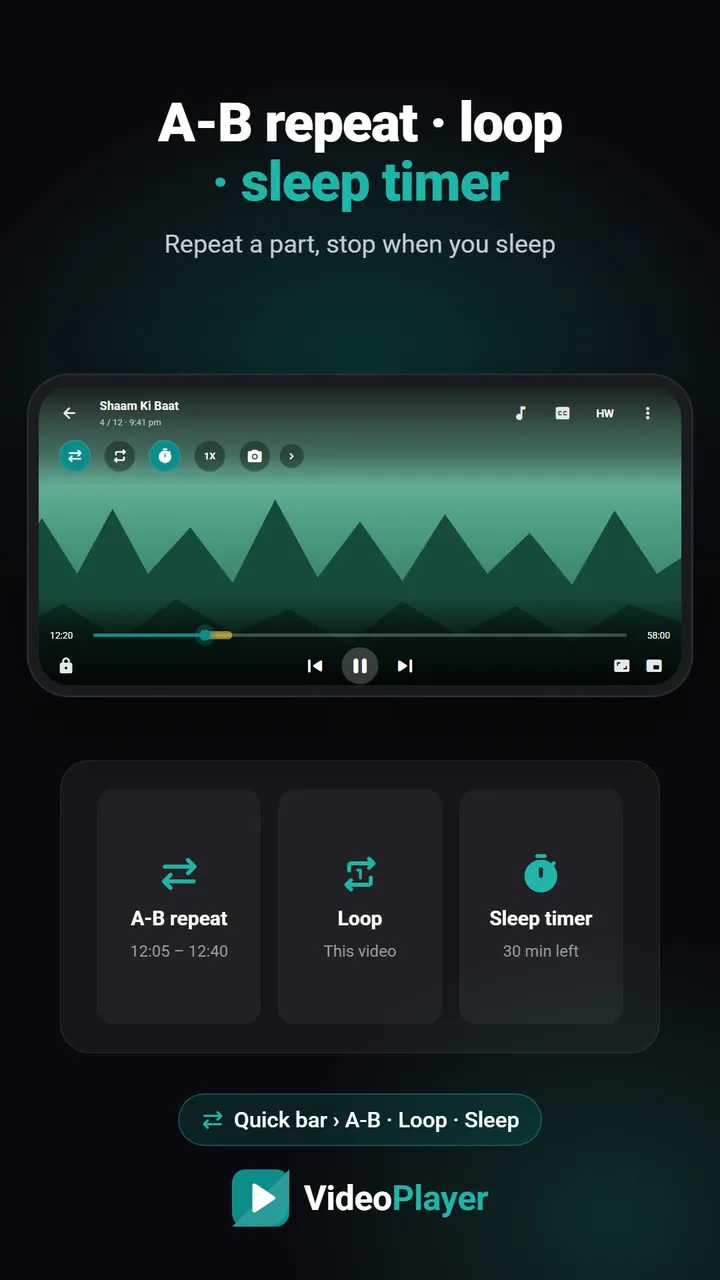
कोई डेरिवेशन या उलझी हुई बात सिर के ऊपर से जाए, तो बार-बार सीक बार पीछे मत खींचिए। समझाने की शुरुआत पर पॉइंट A और अंत पर पॉइंट B लगाइए। वह हिस्सा तब तक दोहराता रहेगा जब तक आप बंद न करें, तो आप आराम से रुककर लिख सकते हैं और फिर चला सकते हैं। देखिए A-B रिपीट और लूप।
रिवीज़न के लिए बुकमार्क और स्क्रीनशॉट
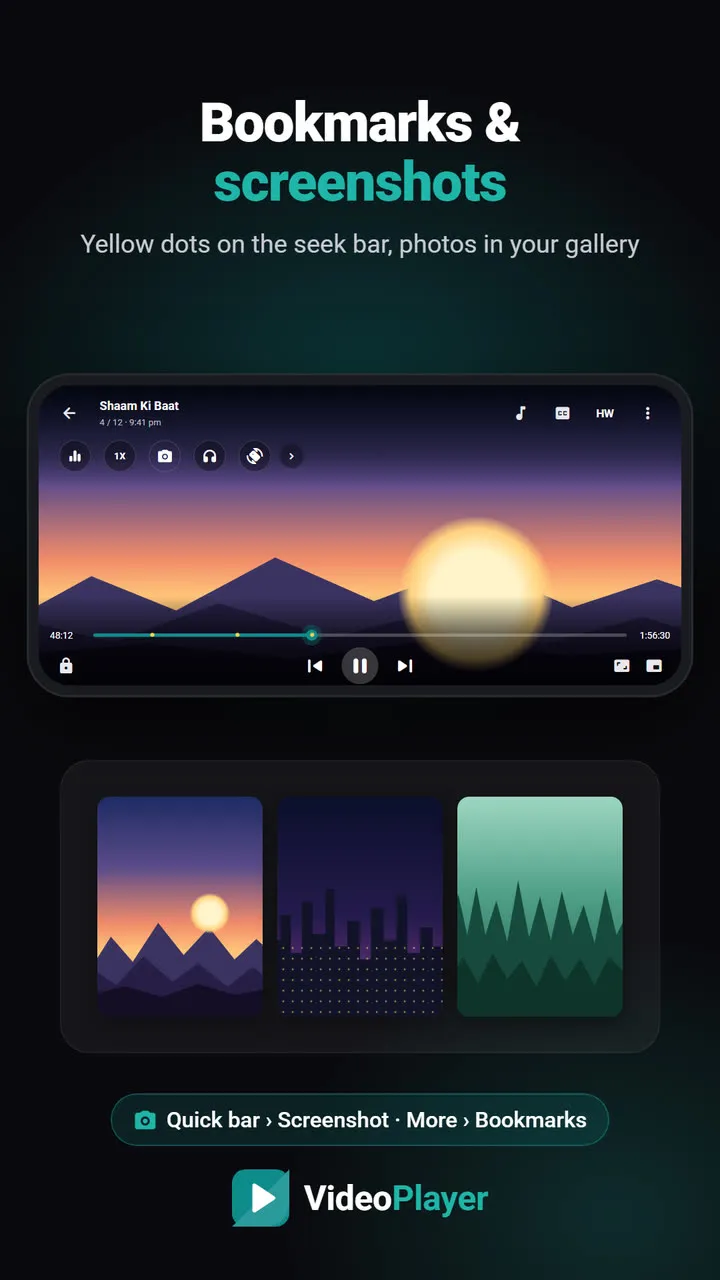
लेक्चर वीडियो अक्सर रिवीज़न में ही फ़ेल होते हैं — एक फ़ॉर्मूला ढूँढने के लिए तीन घंटे दोबारा कौन देखे। देखते समय हर ज़रूरी पॉइंट पर बुकमार्क लगाइए; निशान सीक बार पर दिखते हैं, तो बाद में सीधे वहीं पहुँचते हैं। बोर्ड या स्लाइड हाथ से उतारने की जगह स्क्रीनशॉट लीजिए। VideoPlayer दोनों सेव करता है, जैसा वीडियो में बुकमार्क और स्क्रीनशॉट में बताया है।
ठीक वहीं से शुरू कीजिए जहाँ रुके थे
लंबी क्लास एक बार में शायद ही पूरी होती है। VideoPlayer हर फ़ाइल में ठीक उसी सेकंड को याद रखता है जहाँ आप रुके थे, और क्लास को Continue watching में दिखाता है। जब आपके लेक्चर वीडियो कई हिस्सों में अलग-अलग फ़ोल्डर में हों, तब यह बहुत काम आता है।
सिर्फ़ तेज़ नहीं, बेहतर पढ़िए
- पहले झलक देखिए। पूरी क्लास 2× पर सरसरी देखिए ताकि ढाँचा समझ आए, फिर ध्यान से देखिए।
- रुककर अंदाज़ा लगाइए। टीचर सवाल हल करे, उससे पहले रोककर ख़ुद हल कीजिए।
- रिवीज़न में अंतर रखिए। अपने बुकमार्क एक दिन, एक हफ़्ते और एक महीने बाद फिर देखिए।
- आँखों का ध्यान रखिए। हर 45 मिनट पर छोटा ब्रेक लीजिए।
अंतर रखकर रिवीज़न करने पर काफ़ी रिसर्च हुई है; Wikipedia का spaced repetition वाला लेख बताता है कि यह याददाश्त में क्यों मदद करता है।
कम या ख़राब आवाज़ वाले लेक्चर वीडियो
क्लासरूम की रिकॉर्डिंग में अक्सर टीचर की आवाज़ धीमी और पंखे का शोर ज़्यादा होता है। आवाज़ उठाने के लिए डायलॉग बूस्ट चालू कीजिए, और टीचर बहुत धीरे बोलें तो वॉल्यूम 100% से ऊपर ले जाइए। रिकॉर्डिंग में कैप्शन न हों और लहजा समझना मुश्किल हो, तो AI सबटाइटल फ़ोन पर ही उन्हें लिख सकते हैं।
अक्सर पूछे जाने वाले सवाल
लेक्चर वीडियो के लिए सबसे अच्छी स्पीड कौन-सी है?
क्या 2× पर लेक्चर वीडियो देखने से समझ घटती है?
लेक्चर का एक हिस्सा बार-बार कैसे चलाएं?
लेक्चर वीडियो का रिवीज़न जल्दी कैसे करें?
अपने वीडियो पर आज़माइए
VideoPlayer फ़्री है, इसमें ऐड नहीं हैं और अकाउंट की ज़रूरत नहीं। इस गाइड का हर फ़ीचर बिना इंटरनेट चलता है।
गाइड
वीडियो में आवाज़ नहीं
तस्वीर चल रही, आवाज़ ग़ायब? पाँच उपाय, सबसे आसान पहले।
उपाय पढ़ें →फ़ॉर्मेट सपोर्ट नहीं
“Can’t play this video”? वजह ढूँढिए, फिर चलाइए।
उपाय पढ़ें →काली स्क्रीन, आवाज़ ठीक
मूवी सुनाई दे रही पर दिख नहीं रही? छह उपाय।
उपाय पढ़ें →सबटाइटल नहीं दिख रहे
SRT फ़ाइल वहीं है, फिर भी कुछ नहीं दिखता? सात उपाय।
उपाय पढ़ें →वीडियो अटक रहा
झटके, रुकती तस्वीर — आठ उपाय।
उपाय पढ़ें →मूवी से इंग्लिश सीखें
डुअल सबटाइटल, धीमी स्पीड, एक लाइन रिपीट — असली तरीक़ा।
उपाय पढ़ें →