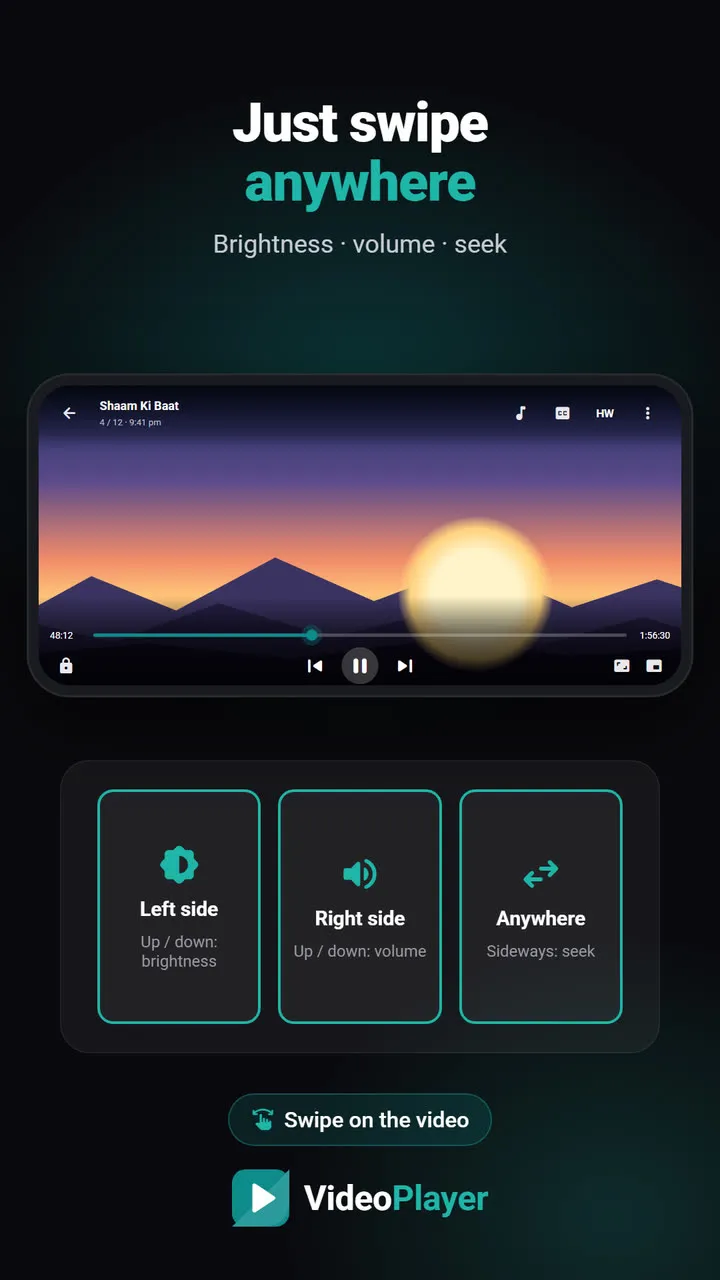
डबल टैप से स्किप, दबाकर रखें तो 2x: सबसे तेज़ वीडियो कंट्रोल
किसी भी वीडियो प्लेयर के दो सबसे काम के कंट्रोल ऐसे हैं जिनके लिए एक भी बटन नहीं चाहिए: डबल टैप से कुछ सेकंड स्किप करना, और दबाकर रखने से धीमे हिस्से को तेज़ चलाना। VideoPlayer में दोनों हैं, और एक छोटी-सी बात जो डबल टैप को कहीं बेहतर बनाती है — टैप करते रहिए, जंप बढ़ता रहता है।
डबल टैप से आगे या पीछे स्किप
- दाईं ओर डबल टैप करके 10 सेकंड आगे जाइए।
- बाईं ओर डबल टैप करके 10 सेकंड पीछे जाइए।
- टैप करते रहिए उसी तरफ़, हर अगला टैप 10 सेकंड और जोड़ता है: 10, 20, 30…
उस तरफ़ एक हल्की लहर कुल समय दिखाती है, ताकि सीक बार देखे बिना गिनती रहे। स्क्रीन के बीच डबल टैप करने से वीडियो रुकता या चलता है।
डबल टैप कितना स्किप करे, यह बदलिए
फ़िल्मों के लिए 10 सेकंड अच्छा है। लेक्चर के लिए शायद 5 चाहिए; लंबे मैच के लिए 30। Settings → Playback → Seek step खोलकर 5, 10, 15 या 30 सेकंड चुनिए। टीवी रिमोट और कीबोर्ड के तीर वाले बटन भी यही इस्तेमाल करते हैं।
दबाकर रखिए, 2x स्पीड
वीडियो चलते समय उस पर कहीं भी दबाकर रखिए: जब तक उँगली रखी है, वीडियो 2x पर चलता है, ऊपर एक छोटा 2x ▸▸ लेबल दिखता है। उँगली हटाते ही आपकी सामान्य स्पीड लौट आती है।
धीमे-धीमे चलते सीन, किसी की रिकॉर्ड की हुई ऐड, या लेक्चर के उबाऊ हिस्से के लिए बढ़िया — स्पीड मेन्यू खोलने और वापस सेट करना याद रखने से तेज़। 2x पर भी आवाज़ की पिच नेचुरल रहती है।
डबल टैप या आगे बढ़ने के दूसरे तरीक़े
| आपको आगे जाना है… | सबसे अच्छा जेस्चर |
|---|---|
| कुछ सेकंड | डबल टैप |
| एक मिनट या ज़्यादा | बग़ल में स्वाइप (जेस्चर) |
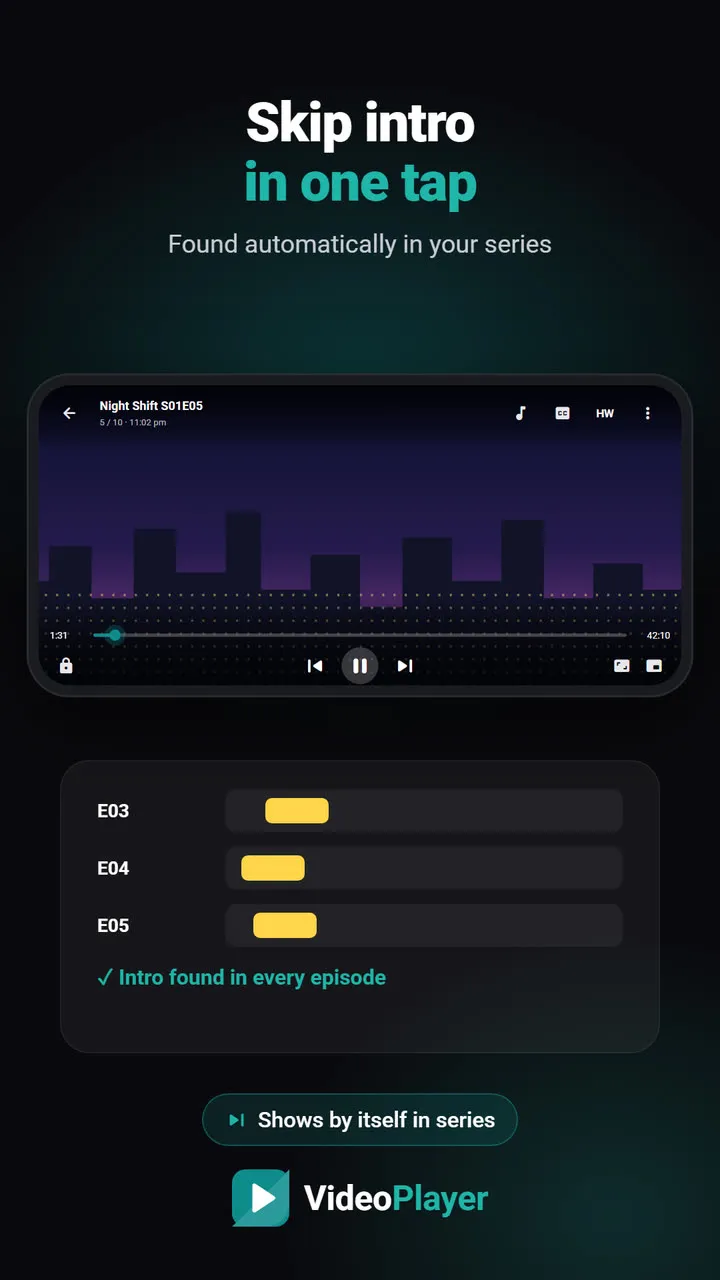
| सीरीज़ की ओपनिंग के पार | इंट्रो स्किप बटन |
| थोड़ी देर तेज़ | दबाकर 2x |
| हमेशा तेज़ | वीडियो की स्पीड 1.25x–4x |
इन्हें बंद करना
बिस्तर पर लेटकर देखते हैं और ग़लती से चल जाते हैं? Settings → Gestures में Double-tap to seek और Long-press for 2x speed के अलग स्विच हैं। डबल टैप बंद होने पर एक टैप से कंट्रोल पल भर पहले दिखते हैं।
छोटी बातें जो मायने रखती हैं
- डबल टैप वाले हिस्से स्क्रीन के बाहरी तिहाई हिस्से हैं, इसलिए बीच के पास टैप करने पर ग़लती से सीक नहीं होता।
- दबाकर 2x सिर्फ़ चलते वीडियो पर शुरू होता है, इसलिए रुके हुए फ़्रेम पर लंबा दबाना कुछ अजीब नहीं करता।
- दोनों लैंडस्केप और पोर्ट्रेट में, और कंट्रोल छिपे होने पर भी चलते हैं।
जो देखते हैं, उसके हिसाब से स्किप चुनिए
सबसे अच्छी सेटिंग वीडियो पर निर्भर करती है। लेक्चर और भाषा सीखने के वीडियो में 5 सेकंड ठीक एक छूटा वाक्य पीछे ले जाते हैं। फ़िल्मों और सीरीज़ के लिए 10 सेकंड आरामदायक है। खेल और ब्रेक से भरी लंबी रिकॉर्डिंग में 30 सेकंड कुछ ही टैप में ख़ाली समय पार करा देते हैं। इसे Settings में कभी भी बदल सकते हैं, और यह तुरंत हर वीडियो पर लागू होता है।
VideoPlayer Google के Media3 ExoPlayer पर बना है, जो पिच बदले बिना स्पीड बदलता है।
अक्सर पूछे जाने वाले सवाल
डबल टैप से 10 सेकंड कैसे स्किप करें?
क्या डबल टैप का स्किप समय बदल सकते हैं?
सिर्फ़ दबाकर रखने तक 2x कैसे चलाएं?
क्या 2x पर आवाज़ पतली हो जाती है?
अपने वीडियो पर आज़माइए
VideoPlayer फ़्री है, इसमें ऐड नहीं हैं और अकाउंट की ज़रूरत नहीं। इस गाइड का हर फ़ीचर बिना इंटरनेट चलता है।