क्विक एक्शन: पसंदीदा टूल एक टैप की दूरी पर
हर कोई प्लेयर अलग तरह इस्तेमाल करता है। कोई हर लेक्चर में स्पीड बदलता है; कोई हर पारिवारिक वीडियो के स्क्रीनशॉट लेता है; कोई हर फ़िल्म में Dialogue Boost चालू करता है। VideoPlayer में वीडियो टाइटल के नीचे क्विक एक्शन की लाइन आपको ठीक अपने पसंदीदा टूल एक टैप पर रखने देती है — और बाक़ी एक तीर के पीछे छिपा देती है।
क्विक एक्शन कैसे काम करते हैं
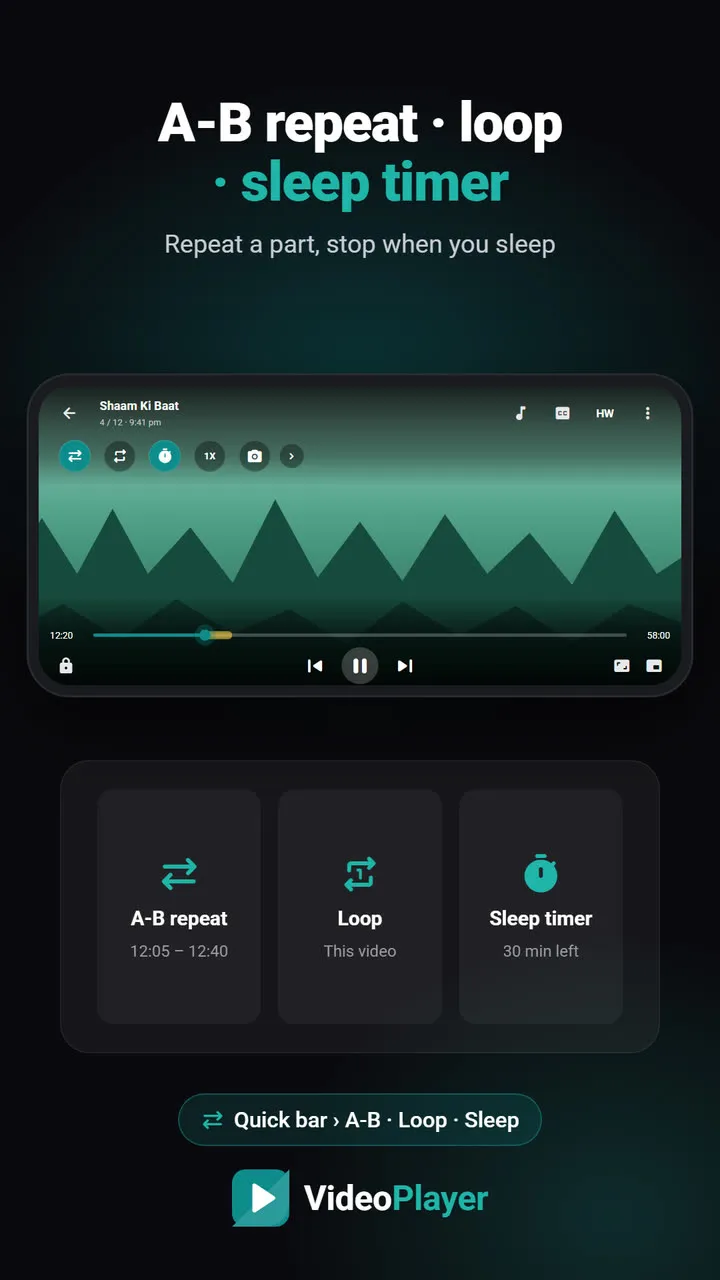
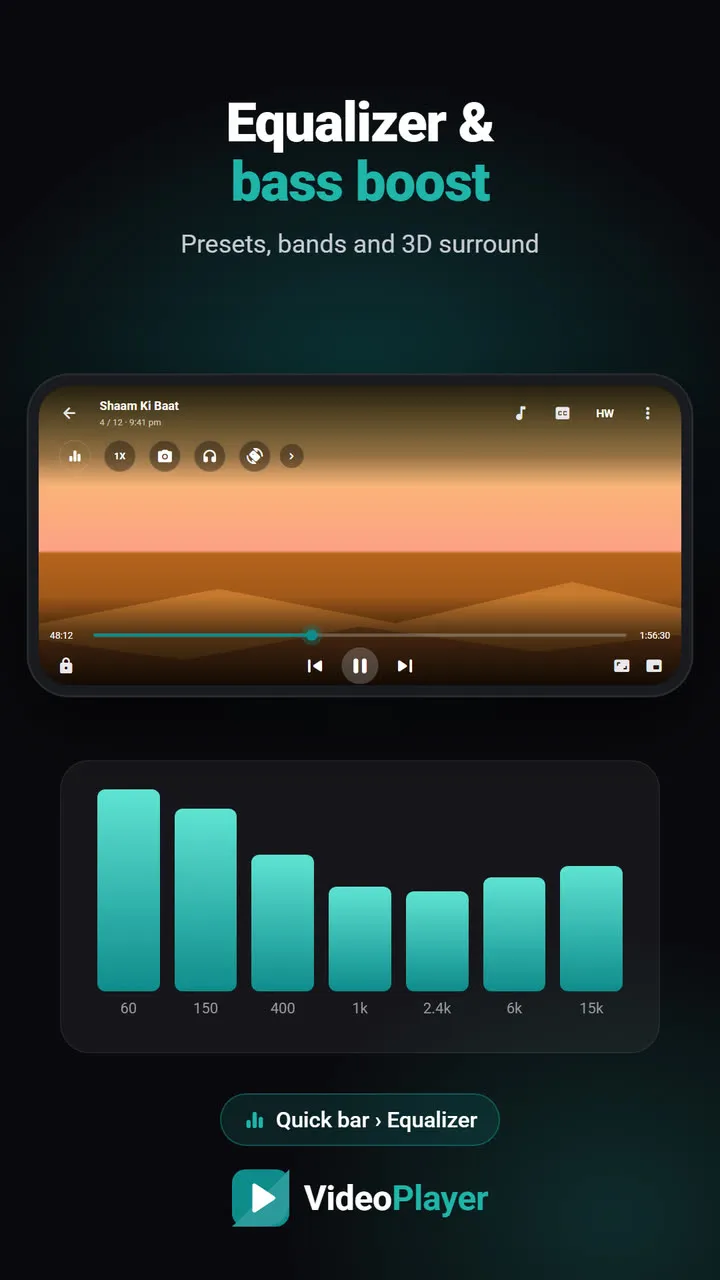
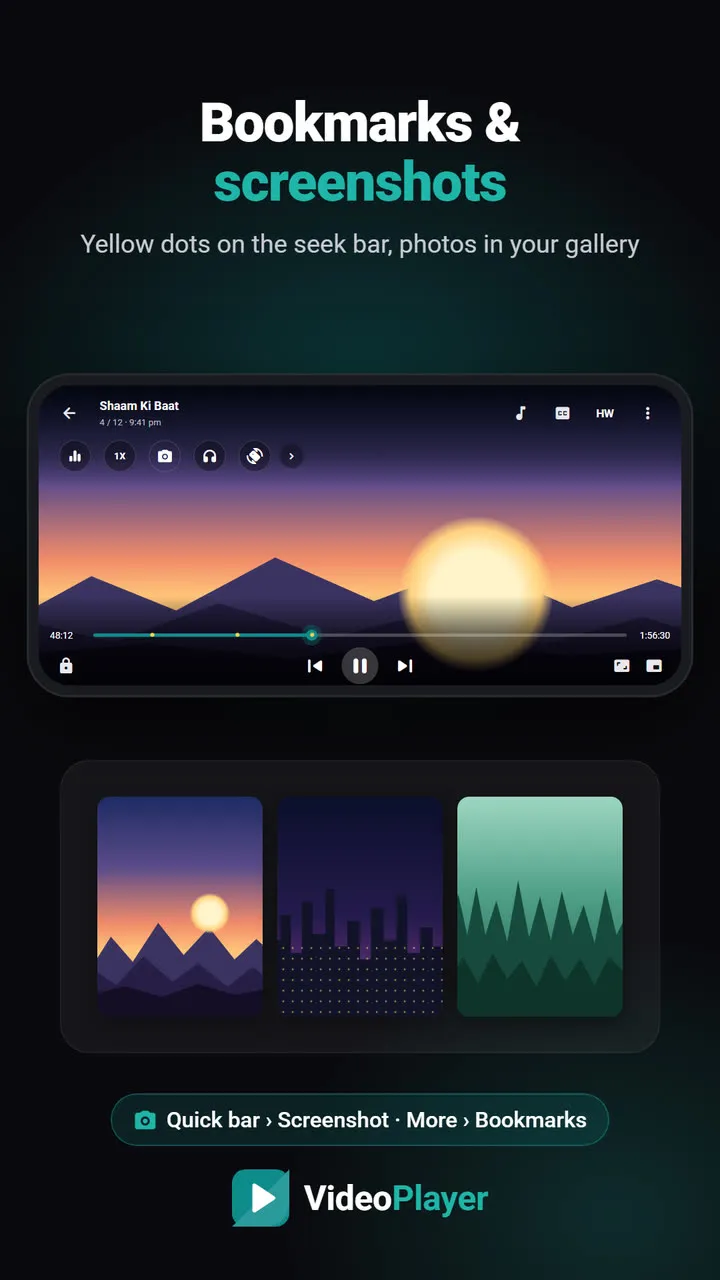
कंट्रोल दिखते समय टाइटल के नीचे गोल बटन की एक लाइन होती है। डिफ़ॉल्ट रूप से इसमें Equalizer, Speed, Screenshot, Background play और Rotate होते हैं। आख़िर में एक तीर है: उसे दबाइए, हर क्विक एक्शन नाम के साथ एक स्क्रॉल होने वाली लाइन में दिखेगा।
जो बटन चालू हैं — जैसे Night mode या Loop — वे teal रंग में चमकते हैं, ताकि कुछ खोले बिना हालत दिख जाए।
क्विक एक्शन कैसे कस्टमाइज़ करें
- क्विक लाइन के आख़िर में तीर दबाइए।
- Customise (पेंसिल वाला) दबाइए।
- जो बटन आगे चाहिए उन पर टिक कीजिए — छह तक। जो इस्तेमाल नहीं करते उनका टिक हटाइए।
आपकी पसंद सेव होती है और हर वीडियो में लगती है।
जोड़े जा सकने वाले सारे क्विक एक्शन
| एक्शन | क्या करता है |
|---|---|
| Night mode | अँधेरे कमरे के लिए धीमी, गर्म तस्वीर |
| Dialogue boost | साफ़ डायलॉग (गाइड) |
| Scenes | पूरे वीडियो के फ़्रेम का ग्रिड |
| Shuffle / Loop / A-B repeat | दोहराने और क्रम के कंट्रोल (गाइड) |
| Mute | तुरंत चुप |
| Sleep timer | तय समय बाद बंद |
| Audio effect / Equalizer | बेस बूस्ट, 3D सराउंड, EQ (गाइड) |
| Speed | 0.25x से 4x |
| Screenshot | मौजूदा फ़्रेम सेव |
| Background | स्क्रीन बंद होने पर भी चलता रहे |
| Rotate | पोर्ट्रेट / लैंडस्केप बदलें |
कुछ सुझाए गए क्विक एक्शन सेटअप
- फ़िल्मों के शौक़ीन: Dialogue boost, Night mode, Scenes, Speed, Screenshot।
- स्टूडेंट: Speed, A-B repeat, Screenshot, Sleep timer, Background।
- गाने और पॉडकास्ट: Background, Equalizer, Shuffle, Loop, Sleep timer।
- माता-पिता: Night mode, Mute, Sleep timer, Rotate — और नीचे बाईं ओर स्क्रीन लॉक।
सब कुछ एक साथ क्यों नहीं?
बटनों से भरी स्क्रीन वीडियो ढक देती है और ज़रूरी बटन ढूँढना मुश्किल कर देती है। छह जोड़े हुए एक्शन और एक तीर से तस्वीर का ऊपरी हिस्सा साफ़ रहता है, और कुछ भी दो टैप से ज़्यादा दूर नहीं होता। स्क्रीन छूना बंद करने के कुछ सेकंड बाद कंट्रोल अपने आप छिप भी जाते हैं।
आपके क्विक एक्शन कैसे सेव होते हैं
पिन किए क्विक एक्शन फ़ोन पर सेव रहते हैं और बदलने तक हर वीडियो पर लागू होते हैं — फ़िल्में, गाने और स्ट्रीम, सब पर। पिन करने से कुछ छिपता नहीं: जो टूल पिन नहीं किया, वह हमेशा की तरह ⋮ More में एक टैप दूर रहता है।
एक हफ़्ते इस्तेमाल के बाद अपने क्विक एक्शन दोबारा देखना अच्छी आदत है। जिसे कभी छुआ ही नहीं, उसकी जगह वह रखिए जिसे बार-बार More मेन्यू से खोलते रहे — बार वैसा होना चाहिए जैसे आप सच में देखते हैं, वैसा नहीं जैसा आपने सोचा था।
VideoPlayer Google की Material Design गाइडलाइन मानता है, जो सबसे ज़्यादा इस्तेमाल होने वाले एक्शन दिखाने और बाक़ी को एक क़दम दूर रखने की सलाह देती है।
अक्सर पूछे जाने वाले सवाल
क्विक एक्शन कैसे कस्टमाइज़ करें?
कितने क्विक एक्शन जोड़ सकते हैं?
क्या Dialogue Boost क्विक एक्शन में रख सकते हैं?
क्विक एक्शन बटन teal रंग का क्यों हो जाता है?
अपने वीडियो पर आज़माइए
VideoPlayer फ़्री है, इसमें ऐड नहीं हैं और अकाउंट की ज़रूरत नहीं। इस गाइड का हर फ़ीचर बिना इंटरनेट चलता है।