लंबा वीडियो WhatsApp स्टेटस पर कैसे लगाएं — हिस्सों में बाँटकर
WhatsApp स्टेटस वीडियो छोटा कर देता है, यानी भतीजे के स्कूल प्रोग्राम का तीन मिनट का वीडियो 30 सेकंड की झलक बनकर रह जाता है। आम जुगाड़ — एडिटर में एक-एक टुकड़ा काटना — बहुत समय लेता है और अक्सर वॉटरमार्क लग जाता है। VideoPlayer पूरा वीडियो एक बार में WhatsApp स्टेटस लायक हिस्सों में बाँटकर क्रम से WhatsApp को दे देता है।
WhatsApp स्टेटस के लिए वीडियो कैसे बाँटें
- लाइब्रेरी में वीडियो पर लंबा दबाइए।
- WhatsApp status चुनिए।
- हैंडल खींचकर वीडियो का वह हिस्सा चुनिए जो लगाना है (एक बार में 20 हिस्सों तक)।
- 30 s parts या 60 s parts चुनिए। बगल में हिस्सों की गिनती दिखती है।
- Make parts दबाइए। काम करते समय प्रोग्रेस बार Part 3 of 6… दिखाती है।
- Send to WhatsApp दबाइए। WhatsApp हर हिस्से के साथ, क्रम से खुलता है — My status चुनिए।
अगर WhatsApp नहीं है (या आप WhatsApp Business इस्तेमाल करते हैं), तो सामान्य शेयर शीट खुलती है।
30 या 60 सेकंड?
WhatsApp सालों से स्टेटस वीडियो के लिए 30 सेकंड की सीमा रखता आया है और कुछ यूज़र्स के लिए लंबी सीमा ला रहा है। अगर आपका WhatsApp पूरा एक मिनट लेता है, तो 60 s चुनिए — देखने वालों को कम हिस्से टैप करने पड़ेंगे। वरना 30 s हमेशा चलता है।
स्टेटस पर हिस्से अच्छे क्यों दिखते हैं
- 720p H.264 — फ़ोन स्क्रीन पर साफ़, और इतना छोटा कि WhatsApp उसे और ज़्यादा न दबाए।
- साफ़ कट — हिस्सों के बीच न ख़ाली जगह, न दोहराए फ़्रेम, ताकि देखने वालों को एक लगातार वीडियो दिखे।
- वॉटरमार्क नहीं, न लोगो, न “made with” लिखा।
- Movies/VideoPlayer में भी सेव, (status 1), (status 2)… नाम से, अगर बाद में या कहीं और लगाना हो।
बेहतर WhatsApp स्टेटस वीडियो के टिप्स
- पहले उबाऊ शुरुआत काटिए — शुरुआत वाला हैंडल पहले दिलचस्प पल पर रखिए।
- वर्टिकल वीडियो स्टेटस की पूरी स्क्रीन भरते हैं; चौड़े वीडियो में ऊपर-नीचे पट्टियाँ आती हैं।
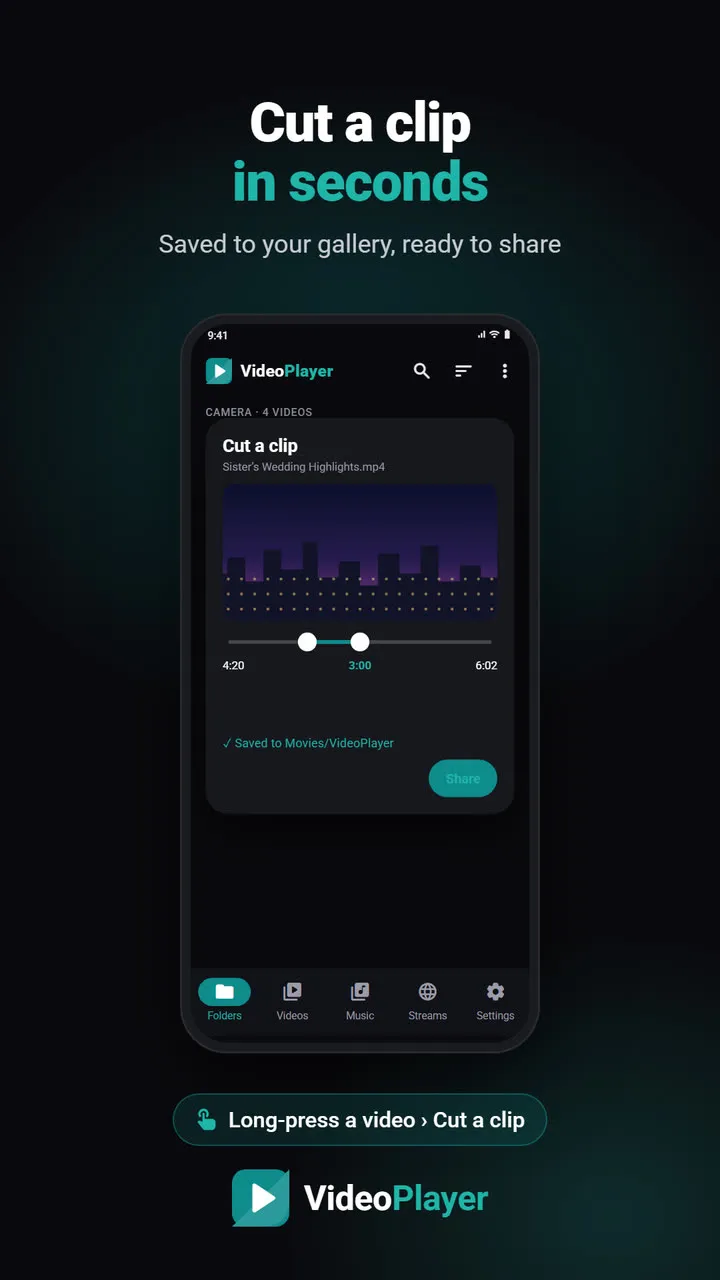
- बस एक छोटा पल चाहिए? Cut a clip इस्तेमाल कीजिए।
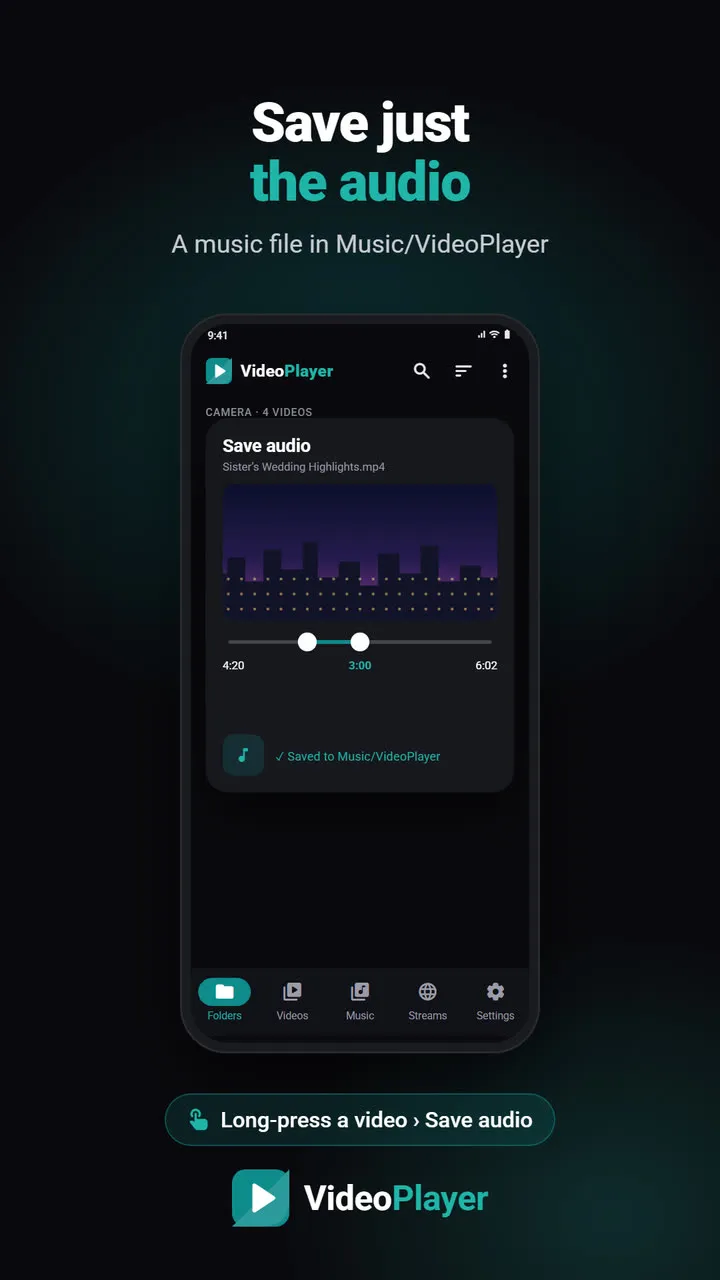
- सिर्फ़ गाना चाहिए? वीडियो से ऑडियो से आवाज़ सेव कीजिए।
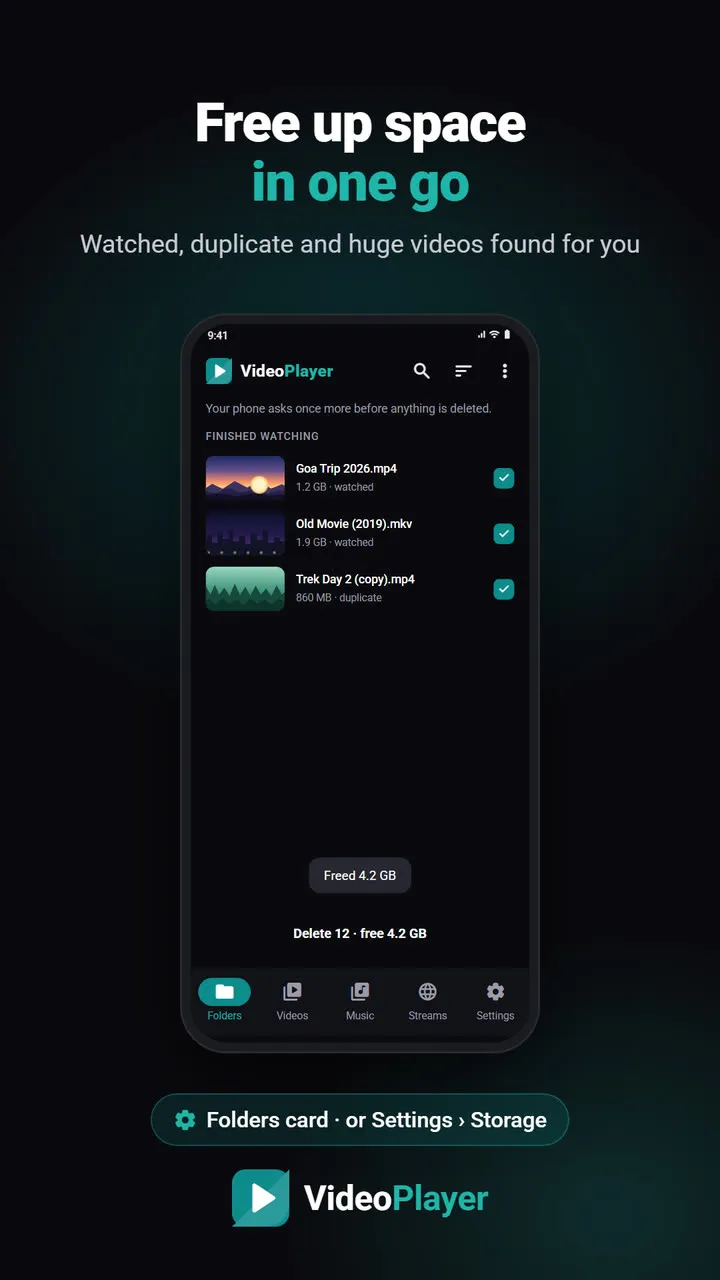
- बाद में फ़ोन भर गया? Free up space ऐसे बड़े वीडियो ढूँढता है जिनकी अब ज़रूरत नहीं।
अगर हिस्सों में आवाज़ न हो
कुछ फ़िल्मों में DTS या E-AC3 आवाज़ होती है जिसे फ़ोन बदल नहीं पाता। तब VideoPlayer फ़ेल होने की जगह हिस्से बिना आवाज़ सेव करके बता देता है। फ़ोन कैमरे के वीडियो, WhatsApp वीडियो और ज़्यादातर डाउनलोड AAC में होते हैं और सामान्य रूप से चलते हैं।
आपके WhatsApp स्टेटस के हिस्से कौन देख सकता है
हर हिस्सा आपकी सामान्य WhatsApp स्टेटस प्राइवेसी मानता है। WhatsApp में Settings → Privacy → Status खोलकर My contacts, My contacts except… और Only share with… में से चुनिए। परिवार के फ़ंक्शन का वीडियो लगाने से पहले यह सेट कर लीजिए, ताकि वह उन्हीं तक पहुँचे जिनके लिए है।
स्टेटस 24 घंटे में ग़ायब हो जाता है, पर हिस्से Movies/VideoPlayer में सेव रहते हैं, तो बाद में दोबारा लगा सकते हैं या चैट में भेज सकते हैं। देखने वालों को हिस्से एक के बाद एक दिखते हैं, किसी भी कई-वीडियो वाले स्टेटस की तरह।
स्टेटस कैसे काम करता है और अभी की सीमाएँ क्या हैं, यह WhatsApp के हेल्प पेज पर है।
अक्सर पूछे जाने वाले सवाल
लंबा वीडियो WhatsApp स्टेटस पर कैसे लगाएं?
एक बार में कितने हिस्से बन सकते हैं?
क्या WhatsApp स्टेटस स्प्लिटर वॉटरमार्क लगाता है?
स्टेटस के हिस्से कहाँ सेव होते हैं?
अपने वीडियो पर आज़माइए
VideoPlayer फ़्री है, इसमें ऐड नहीं हैं और अकाउंट की ज़रूरत नहीं। इस गाइड का हर फ़ीचर बिना इंटरनेट चलता है।