बैकग्राउंड प्ले: स्क्रीन बंद करके वीडियो कैसे सुनें
फ़ोन के आधे “वीडियो” असल में सुनने के लिए होते हैं: कैमरे पर रिकॉर्ड हुआ पॉडकास्ट, लंबा प्रवचन, भजन, या स्थिर तस्वीर वाला गाना। इनके लिए स्क्रीन चालू रखना बैटरी की बर्बादी है और जेब भी गर्म होती है। बैकग्राउंड प्ले से VideoPlayer फ़ोन लॉक करने या दूसरा ऐप खोलने पर भी आवाज़ चलाता रहता है — और लॉक स्क्रीन पर कंट्रोल दिखाता है।
बैकग्राउंड प्ले कैसे चालू करें
- वीडियो चलते समय कंट्रोल खोलिए और ⋮ More दबाइए।
- Background play चालू कीजिए।
- फ़ोन लॉक कीजिए या दूसरे ऐप पर जाइए — आवाज़ चलती रहेगी।
टाइटल के नीचे क्विक बार में हेडफ़ोन बटन एक टैप में यही करता है, और Settings → Playback → Background play में इसे हमेशा के लिए चालू कर सकते हैं।
बाहर रहते हुए कंट्रोल
- लॉक स्क्रीन: टाइटल, तस्वीर, चलाएं/रोकें, पिछला/अगला और सीक बार।
- नोटिफ़िकेशन: यही कंट्रोल, किसी भी ऐप से।
- ईयरफ़ोन और ब्लूटूथ के बटन भी चलते हैं — ईयरफ़ोन के हिसाब से एक बार दबाकर रोकें, दो बार दबाकर अगला।
- ईयरफ़ोन निकालते ही प्लेबैक अपने आप रुक जाता है, ताकि स्पीकर से अचानक आवाज़ न आए।
बैकग्राउंड प्ले या पिक्चर-इन-पिक्चर?
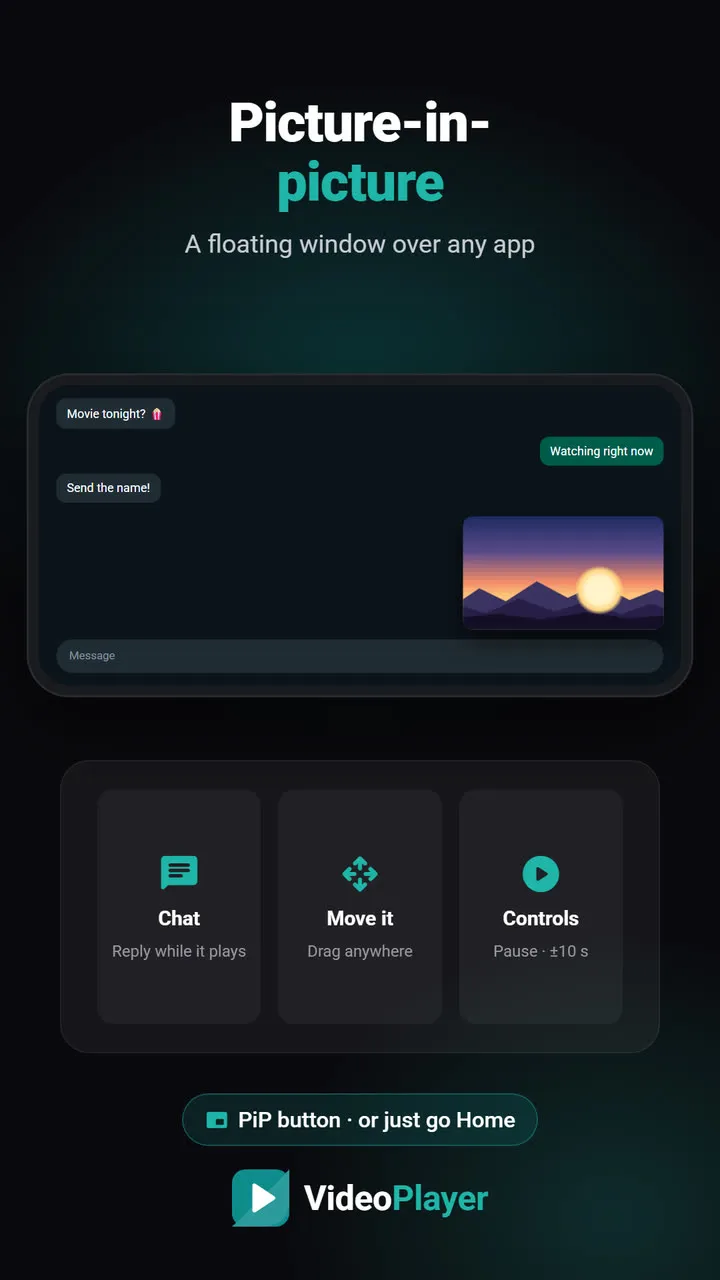
बैकग्राउंड प्ले तब के लिए है जब वीडियो देखना ज़रूरी नहीं। दूसरा ऐप चलाते हुए छोटी तैरती तस्वीर चाहिए तो पिक्चर-इन-पिक्चर इस्तेमाल कीजिए। बैकग्राउंड प्ले बंद हो तो ऐप छोड़ने पर वीडियो रुक जाता है (या PiP चालू हो तो उसमें चला जाता है)।
बैकग्राउंड प्ले को और बेहतर बनाइए
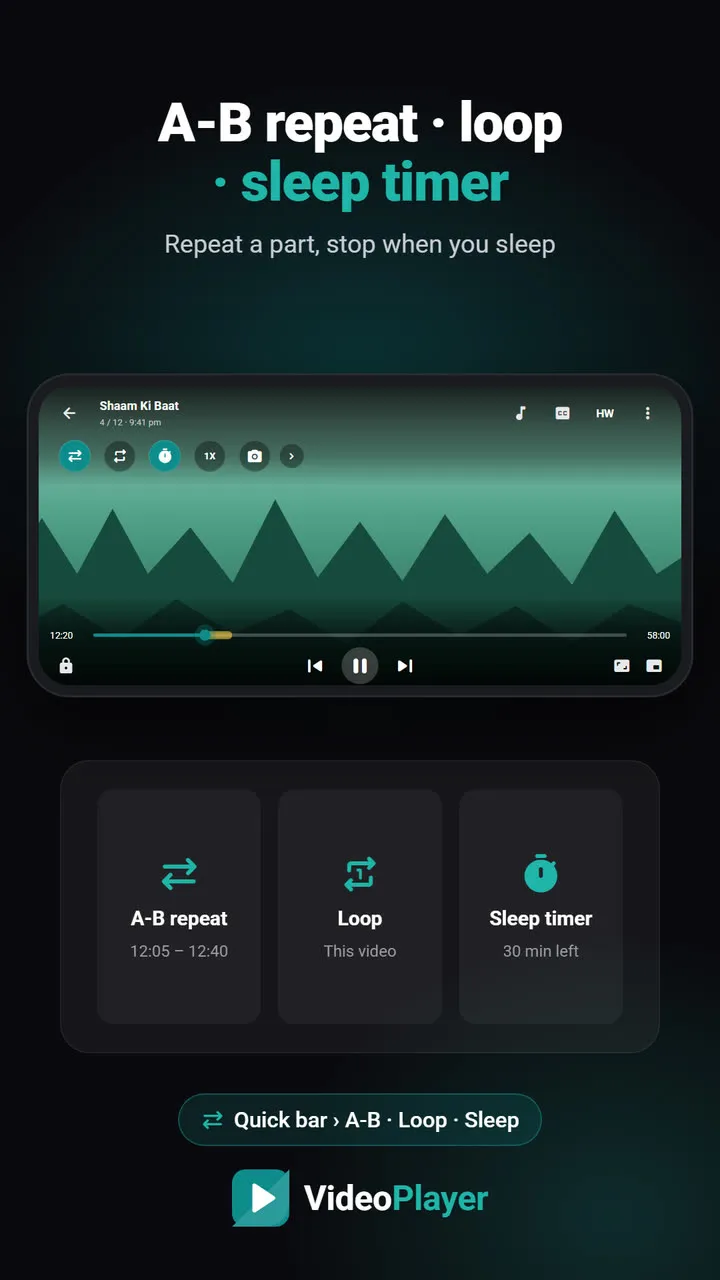
- सोते समय सुनने के लिए स्लीप टाइमर — 15 से 90 मिनट, या चल रहा वीडियो ख़त्म होने पर। स्लीप टाइमर देखिए।
- Auto-play next चालू कीजिए (⋮ मेन्यू), ताकि प्रवचन या एपिसोड का फ़ोल्डर एक के बाद एक चलता रहे।
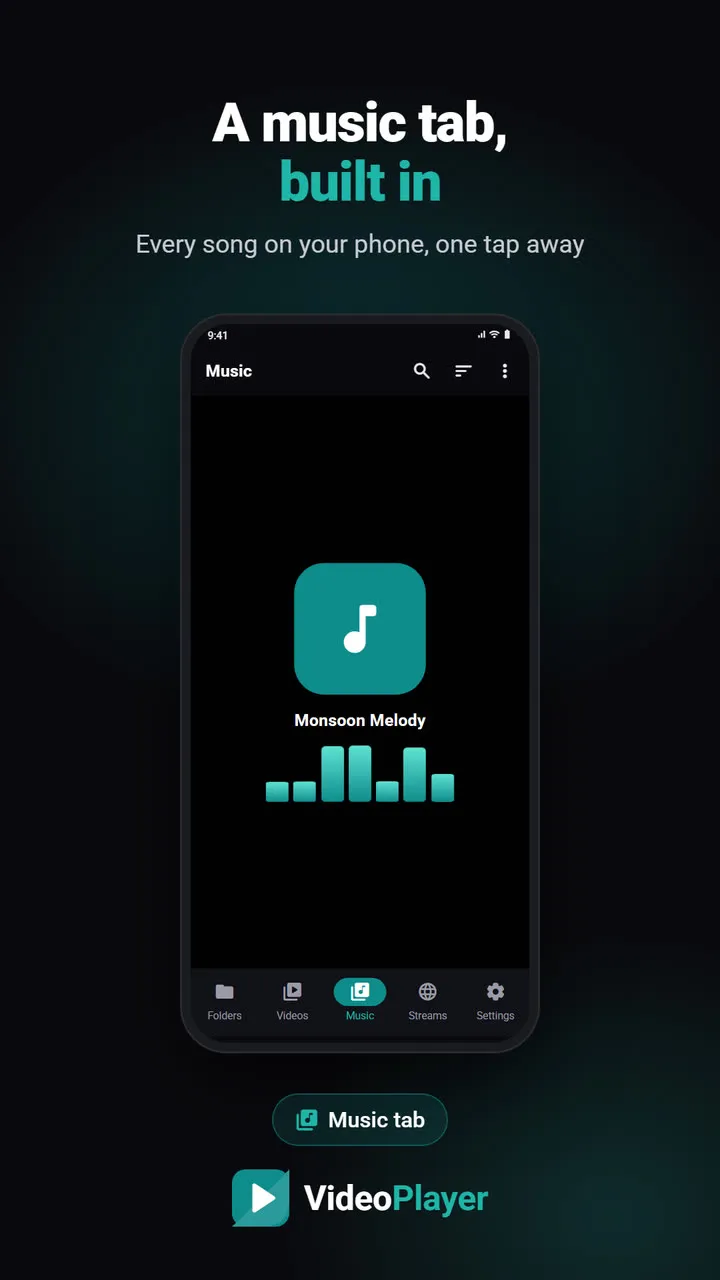
- असली गानों के लिए Music टैब फ़ोन के हर गाने की लिस्ट देता है और उन्हें इसी तरह चलाता है।
- धीमी बातें ऊँची कीजिए Dialogue Boost और Night Leveler से — ये बैकग्राउंड में भी चलते हैं।
बैकग्राउंड प्ले अपने आप रुक जाता है?
कुछ फ़ोन कंपनियाँ बैटरी बचाने के लिए बैकग्राउंड ऐप सख़्ती से बंद करती हैं। अगर स्क्रीन बंद होने के कुछ मिनट बाद प्लेबैक रुक जाए:
- फ़ोन की Settings → Apps → VideoPlayer → Battery में Unrestricted (या “Don’t optimise”) चुनिए।
- सुनते समय VideoPlayer को रीसेंट ऐप्स लिस्ट से हटाइए मत।
स्क्रीन बंद होने पर बिजली और डेटा
किसी भी फ़ोन में स्क्रीन सबसे ज़्यादा बिजली लेती है, इसलिए स्क्रीन बंद करके सुनने पर लंबा प्रवचन या प्लेलिस्ट एक चार्ज में देखने से कहीं ज़्यादा देर चलती है। दो घंटे का पॉडकास्ट स्क्रीन चालू रखकर शायद एक-तिहाई चार्ज ले, और बैकग्राउंड प्ले में बस थोड़ा-सा।
स्ट्रीम में बात अलग है: वीडियो न दिखे तब भी डाउनलोड होता रहता है, क्योंकि आवाज़ और तस्वीर साथ आती हैं। मोबाइल डेटा पर फ़ोन लॉक करने से पहले ⋮ More → Video quality से कम क्वालिटी चुनिए, या पहले वीडियो से ऑडियो से आवाज़ फ़ाइल सेव कर लीजिए।
जो गाने या पॉडकास्ट आप बार-बार सुनते हैं, उनके लिए हर बार स्ट्रीम करने की जगह एक बार आवाज़ सेव कर लेना आम तौर पर बेहतर सौदा है — डेटा भी बचता है और नेटवर्क की फ़िक्र भी नहीं।
Don’t kill my app वेबसाइट पर हर फ़ोन कंपनी के लिए स्टेप-बाय-स्टेप तरीक़े हैं।
अक्सर पूछे जाने वाले सवाल
बैकग्राउंड प्ले कैसे चालू करें?
क्या लॉक स्क्रीन से बैकग्राउंड प्ले कंट्रोल कर सकते हैं?
कुछ देर बाद बैकग्राउंड प्ले क्यों रुक जाता है?
क्या बैकग्राउंड प्ले में बैटरी कम लगती है?
अपने वीडियो पर आज़माइए
VideoPlayer फ़्री है, इसमें ऐड नहीं हैं और अकाउंट की ज़रूरत नहीं। इस गाइड का हर फ़ीचर बिना इंटरनेट चलता है।